Déposez les fichiers ici
Convertir PDF en EXCEL
Convertissez vos données PDF en feuilles de calcul EXCEL.
Sélectionner les fichiers PDF

ou déposez des fichiers PDF ici
Facilite une conversion rapide axée sur l'analyse du PDF vers Excel. Soutient les équipes de revue dans le partage des résultats, la gestion des données et la normalisation des flux de travail des documents en ligne.
-
Transformer le contenu des PDFs révisés, tels que les rapports de ventes, en feuilles Excel propres et modifiables pour soutenir l’analyse.
-
Aucune installation requise — prend en charge un flux de travail fluide de révision et d’analyse de PDF avec une interface claire et conviviale.
-
Convertir les données PDF validées en fichiers Excel entièrement modifiables, en préservant la structure et l'exactitude pour une analyse éclairée.
Convertir du PDF vers Excel en quelques secondes seulement
Révision et analyse des PDFs : examiner efficacement les PDFs pour le contenu et la structure, analyser les documents pour la clarté, la cohérence et l'exactitude, et soutenir des décisions éclairées avant le traitement. Cette solution permet un flux de travail de révision structuré pour l'extraction des données vers Excel.
Peut traiter des documents numérisés
Avec l'OCR intégré, téléchargez des PDFs incluant des reçus numérisés, des factures ou des images pour révision et analyse. Nous extrairons les données et les convertirons en un fichier Excel structuré, en préservant la traçabilité et l'exactitude sans frais.
Le travail d'équipe facilité
Partagez facilement des sorties Excel prêtes pour révision via des liens sécurisés, avec des options de partage conçues pour soutenir une collaboration structurée et des flux de travail de révision.
Révision et analyse du PDF — Rapide et précis
Pas de téléchargement requis. Téléchargez votre PDF pour révision et analyse, et recevez un fichier Excel prêt pour l'examen en quelques secondes.
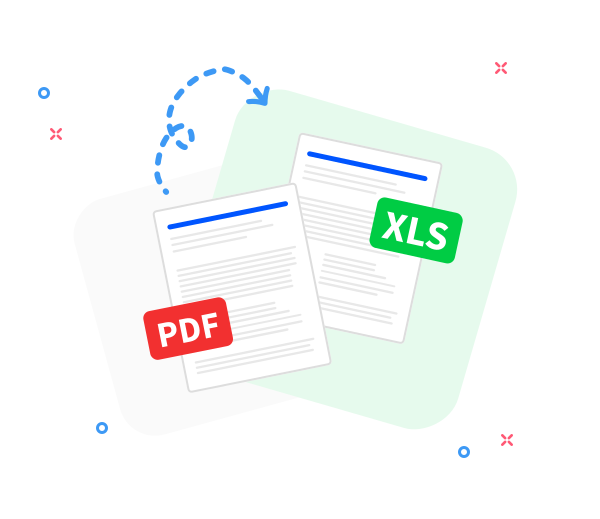
Conversion précise du PDF vers Excel.
Préserve la structure et la mise en forme du document d'origine pour faciliter une révision précise, des vérifications de cohérence et une sortie Excel fiable à chaque fois.
Convertir du PDF vers Excel n'importe où.
Conçu pour un accès sécurisé et multiplateforme afin de prendre en charge les flux de travail de révision — téléphones, tablettes et ordinateurs de bureau sur les principaux systèmes d'exploitation, avec de solides mesures de protection des données.
Convertir plusieurs fichiers en même temps.
Téléchargez un ou plusieurs PDF pour la conversion tout en maintenant la traçabilité de la révision. L'outil gère les conversions par lots rapidement et avec une précision adaptée à la révision de documents structurés.
Vos données sont sécurisées.
Nous protégeons vos données grâce à des mesures de sécurité robustes et à un cycle de traitement traçable. Tous les fichiers sont définitivement effacés peu après la révision et le traitement.
Conversion sécurisée du PDF vers Excel.
Le chiffrement TLS et des protections supplémentaires garantissent que les conversions PDF Révision et Analyse vers Excel restent confidentielles et entièrement sécurisées.
Conforme aux normes GDPR.
Ce service respecte le RGPD et les standards de gouvernance des données pour soutenir la Révision et l'Analyse de PDF, garantissant la sécurité des données tout au long du téléversement et de la conversion tout en permettant une prise de décision éclairée et une confiance dans le processus.
Frequently Asked Questions
Oui. Ce convertisseur en ligne est gratuit à utiliser, permettant la conversion en feuilles de calcul Excel éditables sans inscription, sans filigranes et sans installation de logiciel. Cela facilite une première révision des données et des vérifications d'exactitude.
Révision et Analyse de PDF — ce convertisseur permet une extraction précise des tableaux, des lignes et des colonnes à partir de sources PDF vers Excel, facilitant un flux de données axé sur la révision. La fidélité s'améliore lorsque les PDF contiennent un texte structuré et sélectionnable ; au cours du flux de travail de Révision et Analyse de PDF, vérifiez les limites des tableaux et l'alignement des colonnes afin de garantir clarté, cohérence et précision avant le traitement en aval.
Oui. Dans le cadre de la Révision et Analyse de PDF, la sécurité des données est assurée par le transport HTTPS lors du téléchargement et du traitement. Les fichiers PDF téléchargés et les fichiers Excel obtenus ne sont conservés que brièvement et sont automatiquement purgés des serveurs afin de garantir la confidentialité et l'intégrité des données.

Guide de la révision et de l’analyse du PDF dans le processus de conversion PDF vers Excel
Suivez ces étapes pour faciliter la révision et l’analyse du PDF avant de le convertir en Excel :
- Téléchargez ou déposez vos fichiers PDF dans l'outil PDF-to-Excel pour commencer le flux de travail de révision et d'analyse du PDF.
- Organisez les fichiers pour soutenir la révision : triez par nom, appliquez des balises de métadonnées et filtrez les documents qui ne sont pas prêts pour l’analyse.
- Choisissez « Convertir en Excel » lorsque la révision confirme que les documents sont prêts, puis laissez la conversion se poursuivre.
- Le fichier Excel résultant sera généré pour examen; évaluez l'exactitude et la structure après la conversion, puis téléchargez-le ou partagez-le via le lien.
 Supprimer des pages




Ce fichier nécessite un mot de passe
Ignorer ces fichiers

mauvais mot de passe
Certains fichiers nécessitent un mot de passe
Fichier endommagé/corrompu
Nous ne pouvons pas traiter les fichiers corrompus ou endommagés. Pendant la révision et l'analyse des PDFs, vérifiez l'intégrité du fichier en essayant de l'ouvrir avec un lecteur PDF. Si le fichier ne s'ouvre pas, cela indique un dommage. Restaurez ou obtenez une copie propre avant de réessayer la conversion.